各種手順
ワークスペースの構築
- AWS marketplaceから、DatabricksのFree trialを開始
- marketplaceのsubscription→Databricks契約欄→製品をセットアップする
- AWS permissionで必要な権限を確認する
- Databricks accountをリンクする
- Create accountボタンを押せば、Databricks画面が開くので、ログインor登録する
- Nextボタンを押す
- Regionおよび各種リソースの名前を設定する
- リージョン: ap-northeast-1
- S3 bucket for workspace storage: デフォルトのランダム文字列
- Cross account IAM role for access to workspace storage: デフォルトのランダム文字列
- Cross-account IAM role for compute access: デフォルトのランダム文字列
- Connect an existing S3 Bucket to your new workspace (optional): 未指定
- Acknowledgementで付与する権限の内容を確認し、チェックボックスにチェック
- Nextボタンを押す
- 表示内容を確認し、Launchを押す
- 各種リソースの名前が、全世界で唯一でないと、Launchに失敗する
- Launchに失敗した場合、Cloud Formationのイベントログを見てみる
- 完了後、Open your workspaceボタンが表示されるので、クリック
- Databricksへログイン完了
データの取り扱い
- 適当なバケットXを作成して、適当なCSVファイルをアップロードしておく
- Catalogメニューから、External Locationを作成する
- バケットXのURLを指定して、ダイアログを進める
- 最後にCloudformationのStack作成画面が出てくるので、Stack作成を実行する
- Stackの構築が完了次第、DatabricksのExternalData一覧に新しいアイテムが出現する
- さっき作ったExternalLocationの権限を確認する
- External Location一覧から、作成したLocationを開き、BrowseからCreate tableボタンを押す
- さっき上げたCSVを選択する
- Create tableボタンを押す
- 「パスが存在しません」エラー出る場合は、External Locationを作りなおす
- SQL Editorから、さっきあげたCSVにアクセスできる
- Serverlessだと権限不足でなぜかアクセスできないので、Serverless Starter Warehouseを使う必要がある
各用語の調査
- アカウント
- 1アカウント=1契約
- アカウントには、複数のユーザーを登録できる
- ユーザー
- 1個人を表す
- ワークスペース
- 作業部屋
- 複数のユーザーをワークスペースに招待できる
AIの活用
- スキーマ定義をちゃんとすれば、AIが非常に強力に働いてくれる!
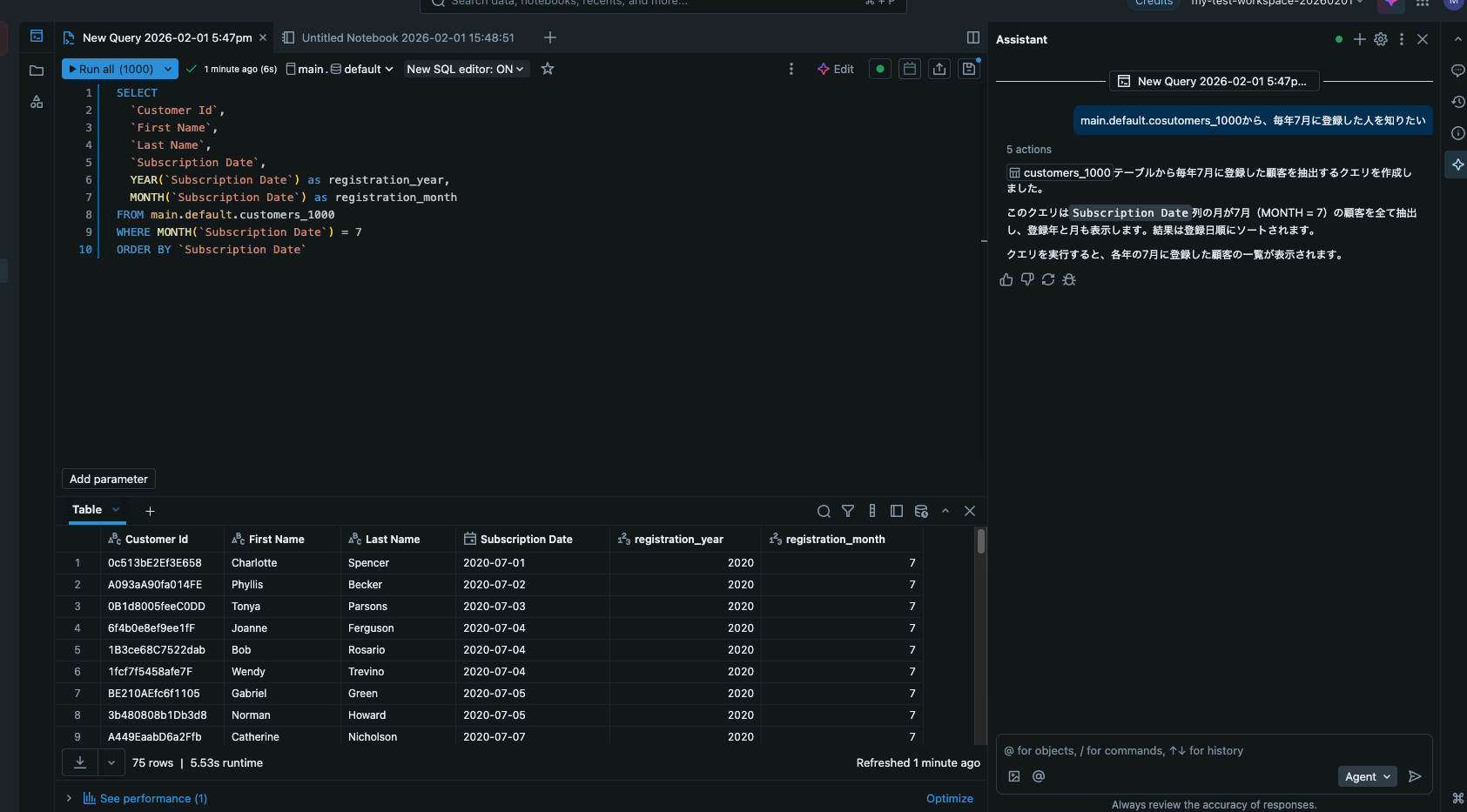
Ref
2026/02/01
- 経験より
- Geminiとの会話より